 Surfboard
安装与设置
四个步骤,完成初次设置
01
下载并安装 Surfboard
确认你的设备类型,并在下载来源确认后获取对应安装包。安装过程请遵循 Android 系统提示。
02
导入配置文件
进入配置区域,导入有效的本地配置文件,或使用应用支持的订阅方式。
03
检查出站模式与规则
确认配置中的代理组、出站模式与分流规则符合你的使用场景。
04
启动连接并检查状态
按照 Android 的 VPN 权限提示操作,返回应用查看连接状态,必要时使用诊断工具。
操作演示
一步一步,查看具体操作
下方使用概念界面展示操作逻辑;实际菜单名称与布局可能因应用版本不同而有所变化。
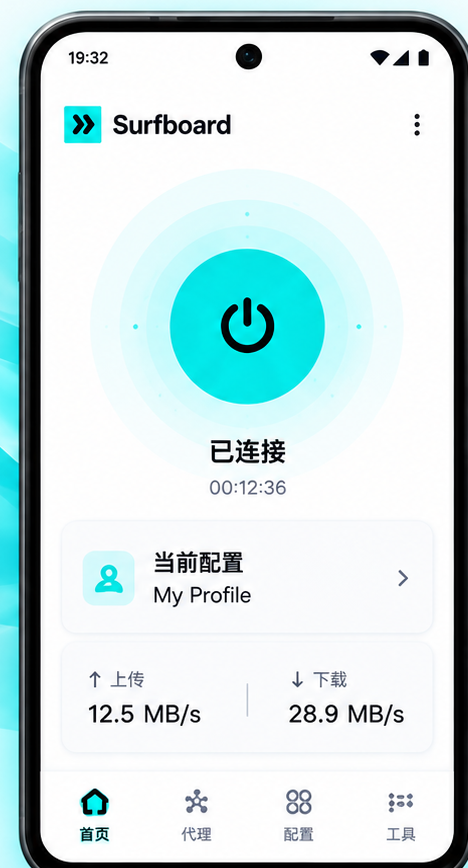
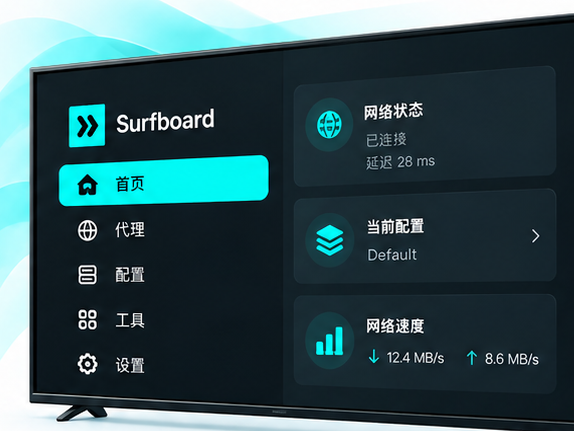
01
下载并安装 Surfboard
确认你的设备类型,并在下载来源确认后获取对应安装包。安装过程请遵循 Android 系统提示。
安装来源待确认
配置文件示例
proxies:
  - name: "Example"
    type: ss
    server: your-server.com
    port: 8388
    cipher: aes-256-gcm
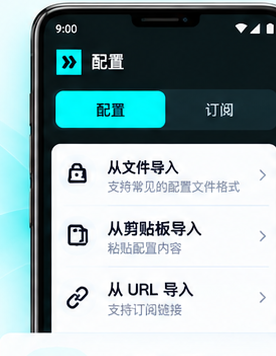
02
导入配置文件
进入配置区域,导入有效的本地配置文件,或使用应用支持的订阅方式。
支持本地配置与受支持的订阅
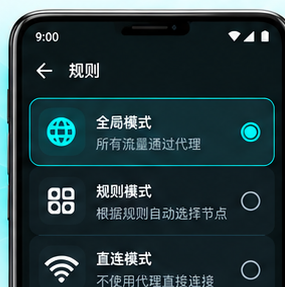
03
检查出站模式与规则
确认配置中的代理组、出站模式与分流规则符合你的使用场景。
按配置选择适当的策略
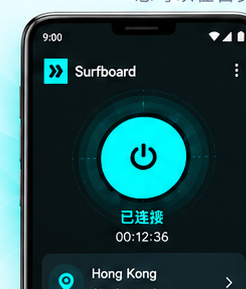
网络状态
Hong Kong
Shadowsocks
下行
125.6 MB/s
上行
28.9 MB/s
04
启动连接并检查状态
按照 Android 的 VPN 权限提示操作,返回应用查看连接状态,必要时使用诊断工具。
状态异常时先检查配置与 DNS
实用提示
让排查更有效率
检查配置
配置文件应符合 Surfboard 支持的格式。
核对 DNS
域名无法解析时,检查 DNS 与规则设置。
切换模式
可用全局模式辅助判断是否与规则有关。
查看诊断
使用应用工具确认连接和网络状况。